# 進階調整設定
克麥2的鍵盤滑鼠系統是經過專業的研發設計, 讓玩家經過一些調整設定後, 在遊戲主機上操作鍵盤滑鼠如同在PC上操作一樣. **GAME PROFILES** 更提供了經過調整優化過的一些遊戲的鍵盤滑鼠模板, 玩家可以直接載入(Import)使用, 只需再針對敏感度(SENSTITVITY GAIN)或其他設定做些調整即可, 這些PROFILES檔都已預先設置好按鍵對應, 還有滑鼠參數及搖頭死區的設定.

## 滑鼠及遊戲的設定
克麥2本身的延遲是非常低的, 鑑於此正確的設定滑鼠參數, 遊戲設定及螢幕相對來說是非常重要的, 要優化玩家的瞄射功能前請先確任滑鼠已正確連接克麥2, 以及遊戲的各項環境參數設定都設定正確. 這裡有幾個初始設定建議玩家參考:
1. 設定玩家的滑鼠**polling rate值:** **250Hz** (如果是玩PC Game, 請設為1000Hz)
2. 設定滑鼠 **DPI**為最大值 (最低不要低於**4000dpi**)
3. 設定遊戲裏的**靈敏度**(**in-game sensitivity**)為**最大值**
4. 如果玩家的螢幕有遊戲模式, 請開啟遊戲模式 (進一步資訊請點[連結](https://zen.cronusmax.com/help/reduce-display-lag#what-is-game-mode))
5. 請確認玩家的主機輸出解析度與電視螢幕解析度有正確匹配.
上述幾點是官方建議開始使用克麥2前先確認的事項.
當您已經熟悉了克麥2的鍵盤滑鼠設定介面(M\&K PLUGIN), 接下來玩家可以嘗試進入進階設定來優化鍵盤滑鼠的操作.
{% hint style="warning" %}
重要提醒! 請玩家確認您的滑鼠是否有內建設定檔儲存功能(on-board memory mode), 可以讓玩家自行設定滑鼠的DPI及polling rate. 大部分知名品牌的滑鼠都可以調整DPI或是有內建設定檔儲存功能. 請記得要打開內建儲存設定檔這個功能!
{% endhint %}
## 連接裝置
首先連接鍵盤及滑鼠到克麥2的**A3**及**A2** USB接口. 接好後, 您就可以使用鍵盤滑鼠來取代手把操作.

{% hint style="info" %}
重要提醒: 當玩家要設定鍵盤滑鼠時除了克麥2上要插上要使用的鍵盤滑鼠之外, PC上也要有本身連接的鍵盤滑鼠, 也就是要有2組鍵盤跟滑鼠, 或是玩家也可以使用USB切換器來使用1組鍵盤滑鼠來切換在PC上或克麥2上使用, 否則若只有1組鍵盤跟滑鼠, 在要進行設定時玩家就必需要插拔鍵盤滑鼠在PC跟克麥2上交互使用.
{% endhint %}
## 遊戲設定檔(Game Profiles)
每款遊戲都有自己合適的鍵盤滑鼠參數設定. Zen Studio軟體的鍵盤滑鼠設定工具(Mouse and Keyboard Plugin) 已有內建多款遊戲的遊戲設定檔供玩家下載使用, 您可以再針對這些設定檔進行優化來符合您的使用習慣, 也可以把您的優化過的設定檔儲存起來並分享到論壇. 請參考下圖介面右上方即為遊戲設定檔, 當然玩家也可以自己建立自己的遊戲設定檔.

如果玩家自創遊戲設定檔, 您可以點選下圖的按鍵來進行儲存(export)或載入(import)遊戲設定檔.
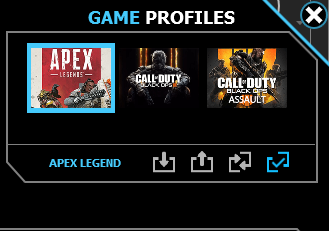
**重要提示! 每次完成設定後要儲存前請記得要點選右方的Checkbox(勾勾圖樣)然後再進行儲存.**
## Button Assignments(按鍵的定義設定)
玩家在鍵盤及滑鼠的設定裏是可以將鍵盤或滑鼠的按鍵對應到手把的按鍵或搖頭. 很重要的提醒! 玩家是設定手把上的按鍵對應到插在克麥2上的鍵盤及滑鼠上的按鍵而非PC上的鍵鼠, 設定錯誤將無法正常操作, 因此建議克麥2及PC上的鍵盤滑鼠都要各自獨立使用(2套鍵盤滑鼠), 或是使用USB切換器來切換(1套鍵盤滑鼠).
1. 打開Zen Studio, 並開啟**M\&K Plugin**.
2. 在**BUTTON ASSIGNMENTS介面**, 選擇**KEYBOARD(鍵盤)**或**MOUSE(滑鼠)**. 
3. 將鼠標移至玩家想要設定的按鍵的右側黑色欄位, 按兩下滑鼠左鍵, 此時黑色欄位區會出現"Listening"字樣(如下圖, 範例為手把LB鍵). 
4. 按下接在克麥2上的鍵盤滑鼠上您想對應的按鍵. 例如: 如果玩家想把LB鍵對應到鍵盤的F鍵, 此時只需按下插在克麥2上的鍵盤F鍵即可, 這樣LB按鍵就會對應鍵盤F鍵(如下圖). 
5. 按照上述步驟玩家可以依自己喜好來設定手把上的按鍵來對應到鍵盤或滑鼠按鍵上, 完成後按下介面右側的GAME PROFILES裡的勾勾按鍵確認.


## Keyboard Movement(方向移動設定)
{% hint style="info" %}
如果您要解除對應鍵, 只需按後退鍵, 要取消設定則按ESC鍵可以取消.
{% endhint %}
手把上控制方向移動的大都是左搖頭或右搖頭, 玩家也可以設定搖頭方向來對應到鍵盤滑鼠上. 類似上述按鍵對應的設定方式, 在Keyboard Movement的設定介面裏, 先用滑鼠點選您要設定的是左搖頭(LEFT STICK)或是右搖頭(RIGHT STICK), 然後如下圖, 點選每個方向, 出現"Listening"時再按您要對應的鍵盤按鍵.

## Mouse Tuning(滑鼠設定)

每個遊戲主機的玩家在玩FPS射擊遊戲都有個別自己的操作習慣跟手感, 每款遊戲也有不同的瞄準射擊系統, 甚至死區也不同, 使用手把移動搖頭的加速度及靈敏度的反應也各不相同.
克麥2的鍵鼠調整系統提供了多項的參數設定, 可以讓玩家優化適合玩家的滑鼠特性及個人手感的參數組合, 您可以儲存各款遊戲優化後的設定檔, 隨時可以載入使用, 下面介紹各個參數設定.
### Acceleration(加速度)
此參數是設定滑鼠移動游標的加速度. 數值大於1表示滑鼠移動的反應在滑鼠移動較慢時視角游標會反應更慢, 滑滑鼠移動較快速時視角游標會反應更快. 數值低於1則是相反.
### Smoothness(平穩度)
這個參數是可以穩定滑鼠的移動軌跡, 系統會運算滑鼠的移動軌跡來加以運算讓輸出可以很平穩移動, 改善抖動的狀態.
### **Sensitivity (靈敏度)**
此設定可以調整設定滑鼠移動的靈敏度.
### **ADS to HIP Ratio(瞄準開鏡靈敏度)**
一般使用鍵鼠時不需要特別調正此設定值. 當玩家在玩FPS射擊遊戲碰到開鏡瞄準時準星移動太快或太慢, 可以調整此參數值來調快或變慢準星的移動速度, 必需設定好開鏡的按鍵(ADS BUTTON).
### **Stick Assignment(滑鼠<->搖頭)**
設定滑鼠的移動對應到哪個手把搖頭(右-Right Stick, 左-Left Stick)
### **ADS Button(瞄準開鏡鍵)**
**設定遊戲中瞄準開鏡的按鍵**
## Dead Zone Adjustment(搖頭死區的調整)

### **Stick Deadzone(死區說明)**
死區的意思是指以搖頭為中心劃出一個小範圍作為不作動區, 搖頭在此範圍內移動時在遊戲裡並不會有反應, 玩家可以設定死區的範圍, 遊戲中也有類似設定, 請於設定時也要一併參考遊戲的死區設定.
### **Analog Stick Size(搖頭的範圍)**
PlayStation 3跟PlayStation 4 的手把搖頭的活動範圍是一個X-Y象限圓型區域, 意思是說搖頭輸出沒有(X,Y)(+-100, +-100)的值, Xbox 的手把則可以達到X-Y象限方型區域, 也就是說搖頭輸出可以達到(X,Y)(+-100, +-100)的值, 這部分是不同的.
玩家可以設定搖頭的的操作範圍, 依自己的喜好設定搖頭轉動的範圍及輸出值, 也可設定輸出範圍為方形區域或是圓形區域, 此設定同時也是等同滑鼠在移動的範圍
### **Circle Test(轉圈測試)**
當玩家完成滑鼠膝關設定後, 可以利用此功能來模擬滑鼠在做轉圈移動時遊戲畫面上的畫面轉動的反應, 不需實際用手來轉動測試, 轉動的圓形軌跡大小可以透過調整Circle Test裏的X及Y值來調整, 下方LOCK若勾選則是設定軌跡為正圓, 若未勾選則可依據X及Y值來設定橢圓軌跡或正圓軌跡, 此測試可以比對當滑鼠以圓形或橢圓形軌跡移動時, 遊戲畫面視角是否也依相同軌跡轉動, 若沒有則須再調整滑鼠各項參數設定, 反覆測試以達畫面視角與滑鼠同步移動.
### **DZ Shape(死區的範圍外型)**
玩家可以設定死區的外型, 在deadzone shape這個選項來設定方形或橢圓形, 大小範圍只需調整死區設定的X及Y值即可.
###